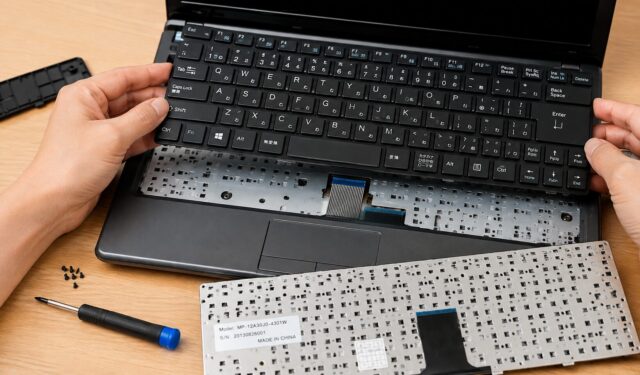
こんにちは!器械いじりや最新テクノロジーが大好きなkensirouです。
僕は以前、パソコン工房の15GSX7100-i7-REB(iiyamaブランド)というノートパソコンを使っていました。
このパソコンは長年愛用していたのですが、6年ほど経過した頃からキーボードの一部のキーが反応しなくなり、7年ほど経つと、かなり多くのキーが反応しなくなってしまいました。
パソコン本体そのものはまだ問題なく使えるため、最初は仕方なく無線キーボードを接続して使っていました。
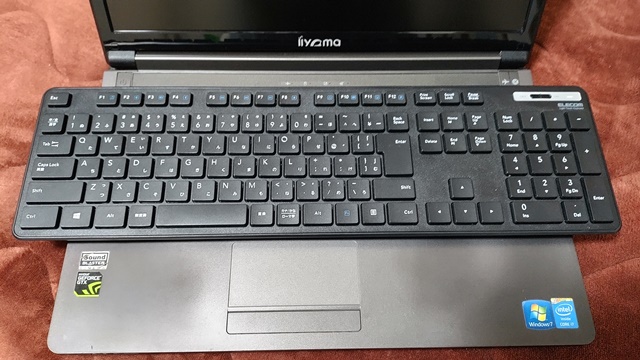
しかし、これではせっかくのノートパソコンなのに、キーボードを別に置かなければならないため、コンパクトというメリットがなくなってしまいます。
そこで、「まだ本体は使えるのだから、キーボードだけ交換すれば復活できるのでは?」と思い、交換用キーボードを探して自分で交換してみることにしました。
ノートパソコンのキーボードが復活するまでの道のり
1.交換用のキーボードを入手
まず必要なのは、交換用のキーボードです。
最初に「パソコンの型番+キーボード」で検索してみましたが、残念ながら交換用として使えそうな商品は見つかりませんでした。
そこで調べてみると、パソコン工房のPCはCLEVOというベアボーンメーカーの製品をベースに組み立てられていることが分かりました。
そこで今度は「CLEVO+型番+キーボード」で検索してみると、交換用と思われるキーボードがたくさん見つかりました。
ただし、ここで注意しなければならないのが、見た目がよく似たキーボードがいくつもあるので、型番や形状をしっかり確認することです。
同じようなノートパソコン用キーボードでも、キー配列やネジ穴の位置、コネクターの形状などが違う場合があります。
購入する際は商品の写真をよく確認し、キー配列や取り付け部分などが自分のパソコンと一致しているものを選びましょう。
特に重要なのがキーボード本体の型番です。
一番確実なのは、故障したキーボードを取り外して、裏面に記載されている型番を確認する方法です。
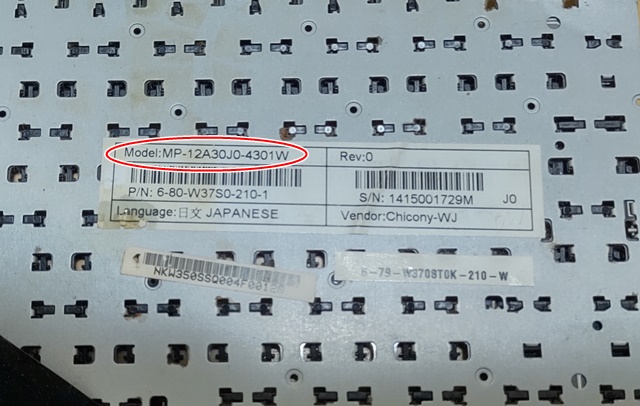
僕のパソコンに使われていたキーボードには、Model:MP-12A30J0-4301Wという型番が記載されていました。
この型番を使って検索してみると、同じキーボードと思われる商品がいくつか見つかりました。
ところが、ここで新たな問題が発生しました。
僕のノートパソコンは発売から10年近く経過した古いモデルだったため、交換用キーボードを販売しているサイトは見つかっても、すでに売り切れになっているところがほとんどでした。
Amazonや楽天、Yahoo!ショッピングなどの大手ECサイトでも在庫を見つけることができません。
それでも諦めずに探し続けたところ、最終的に在庫がある商品を見つけたのが中国のアリババでした。
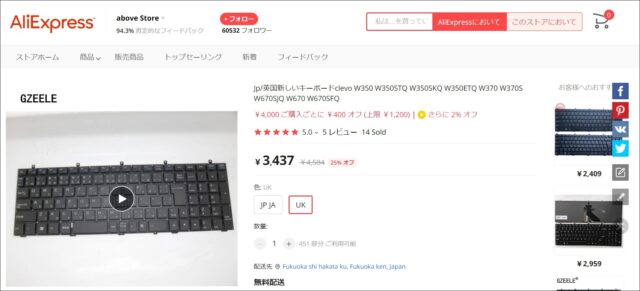
中国の大手ECサイトとはいえ、海外のサイトで購入することになるので、最初はカード番号を入力することに少し不安がありました。
しかし、どうしても交換用キーボードを手に入れたかったので、商品の価格などを確認したうえで購入してみることにしました。
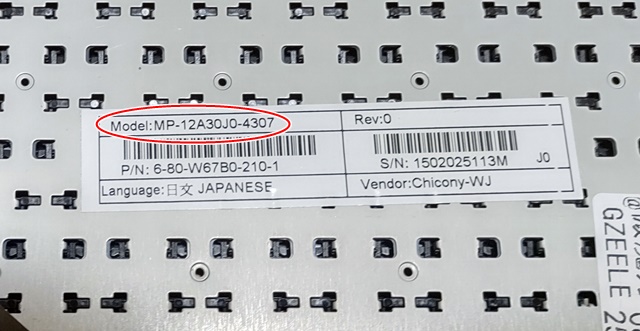
注文してから約10日ほどで商品が届きました。
海外からの発送でしたが、商品はきちんと梱包されていました。
型番には若干の違いがありましたが、実物を確認すると形状やキー配列などは問題なさそうだったので、さっそく交換作業を行うことにしました。
スポンサーリンク
2.キーボードの交換手順
ノートパソコンは機種によって内部構造が異なるため、キーボードの交換方法もそれぞれ違います。
これから交換する場合は、まず「パソコンの型番+キーボード交換」などのキーワードで検索して、自分のパソコンに合った交換方法を確認することをおすすめします。
ここからは、僕が実際に行った15GSX7100-i7-REBのキーボード交換手順を紹介します。
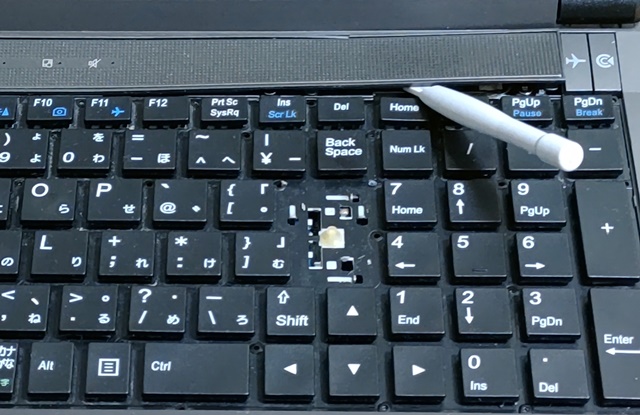
15GSX7100-i7-REBの場合、キーボードを交換するためにパソコン本体の背面を開ける必要はありませんでした。
キーボードを固定しているネジが隠れている部分のパネルを取り外すだけで、キーボードを交換できる構造になっていました。
このようなパネルはツメで固定されていることが多いため、無理に金属製の工具などを差し込むと傷が付いてしまう可能性があります。
できればプラスチック製の工具などを使って、傷を付けないよう慎重に取り外しましょう。
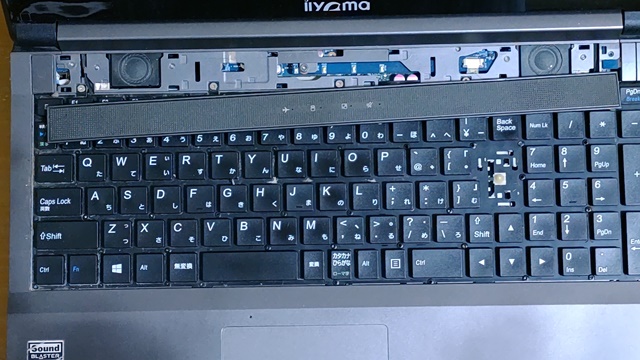
端の部分から少しずつ慎重に外していけば、パネルをきれいに取り外すことができます。
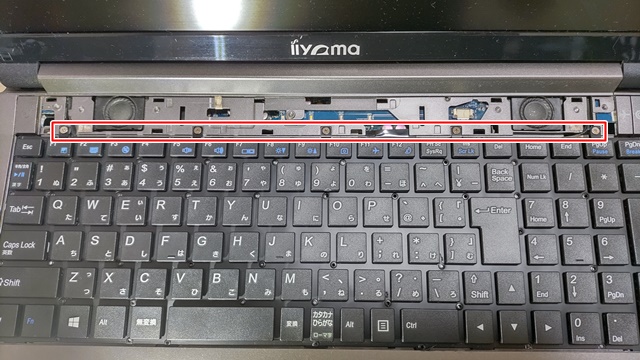
パネルを外したら、キーボードを固定している5本のネジを取り外します。
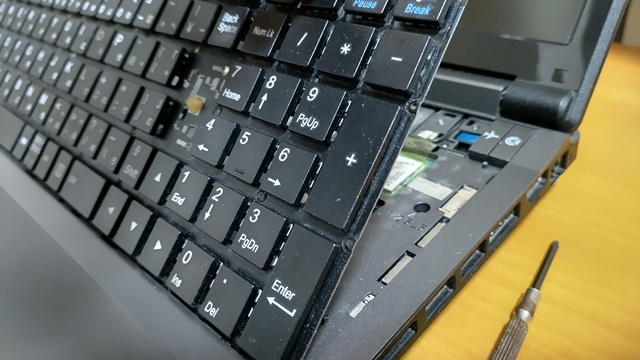
キーボードの下側はツメで固定されているだけなので、上端から少しずつ持ち上げるとキーボード本体を取り外すことができます。
ただし、キーボードには配線が接続されているので、いきなり持ち上げたり、勢いよく引っ張ったりしないように注意してください。
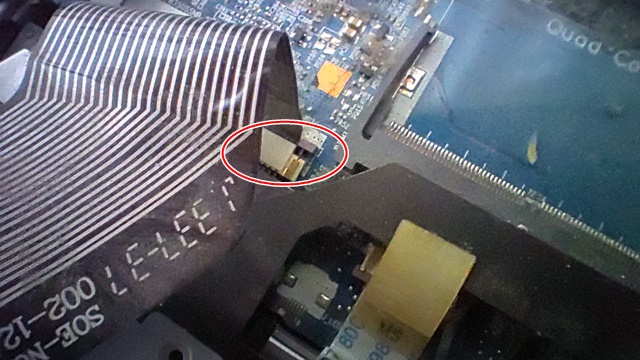
キーボードの裏側にはコネクターにつながるフラットケーブルがあります。
コネクター部分のツメを持ち上げてロックを解除し、ケーブルを傷めないように丁寧に取り外します。
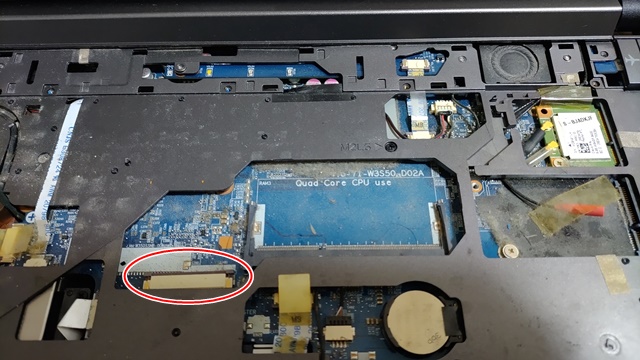
赤〇で囲んだ部分が、キーボードの配線が接続されていたコネクターです。
これで古いキーボードを取り外すことができました。
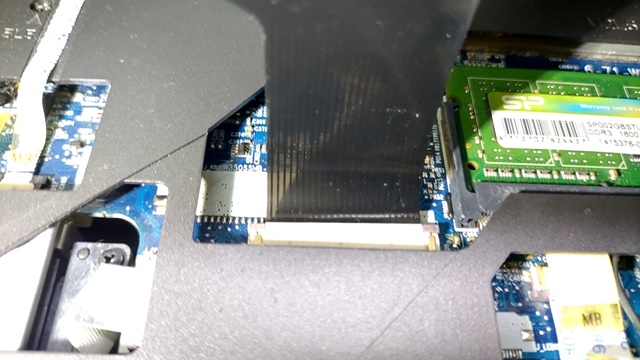
せっかくキーボードを取り外したので、普段は掃除しにくい部分もきれいにしておきます。
掃除が終わったら、先ほどとは逆の手順で交換用キーボードを取り付けていきます。
まずケーブルをコネクターにしっかり接続し、キーボードを所定の位置に戻してからネジで固定します。
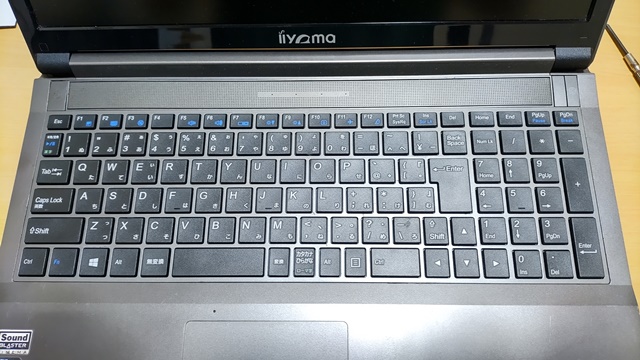
最後にキーボードの枠を接着剤で固定して、交換作業は完了です。
交換後にキーを一つずつ確認してみたところ、動作にはまったく問題ありませんでした。
反応しなくなっていたキーボードが見事に復活し、これでノートパソコン本来の使い方ができるようになりました。
本体自体はまだ十分使えるので、これからもしばらくサブ機として活躍してくれそうです。
ただし、古いノートパソコンの場合は交換部品そのものが入手できないこともあります。
また、パソコンを分解することに不安がある人や、自分で部品交換をするのが面倒な人には、無理に修理せず無線キーボードを使う方法もおすすめです。

無線キーボードならパソコン本体を分解する必要がなく、接続するだけですぐに使えるのがメリットです。
レシーバーを接続するタイプの場合はUSBポートを1つ使用してしまいますが、製品によってはノートパソコン本体のキーボードよりも入力しやすいものもあります。
スポンサーリンク
まとめ
今回は、長年使用してキーボードの大部分が反応しなくなってしまったノートパソコンのキーボードを、自分で交換してみました。
実際に交換してみて一番苦労したのは、キーボードの交換作業そのものではなく、交換用キーボードの在庫を見つけることでした。
発売から何年も経過したパソコンの場合、国内の大手ECサイトでは交換部品が見つからないことがあります。
今回のように国内で在庫を見つけられない場合は、海外の販売サイトまで範囲を広げて探してみるのも一つの方法だと思います。
ただし、海外から部品を購入する場合は、型番やキー配列、コネクターの形状などを十分確認し、販売者の評価や返品条件なども確認してから購入することをおすすめします。
また、古いノートパソコンでも、キーボード以外の部分が正常に動作しているのであれば、部品交換によってまだまだ使い続けられる可能性があります。
キーボードが故障したからといって、すぐにパソコンを買い替えるのではなく、交換部品が入手できるか調べてみるのもいいかもしれません。
最後までお付き合いいただきありがとうございました<m(__)m>

