こんにちは!器械いじりや最新テクノロジーが大好きなkensirouです。
先日Fire TV Stickの調子が悪かったので工場出荷時の設定にリセットしたところ、ホーム画面が表示されなくなりました。
リモコンのprime videoやNETFLIXといったアプリボタンを押すとそれぞれのアプリは起動するけどホームボタンを押しても画面が真っ暗という状態。
買ったばかりなのにやっちゃいけないことをやってしまったのかと焦りましたが、簡単な手順でちゃんとホーム画面が表示されるようになりました。
同じ症状に見舞われた人のためにホーム画面を再度表示させる手順を2通り紹介します。
Fire TV Stickのホーム画面を復活させる方法
方法1・設定変更してみる
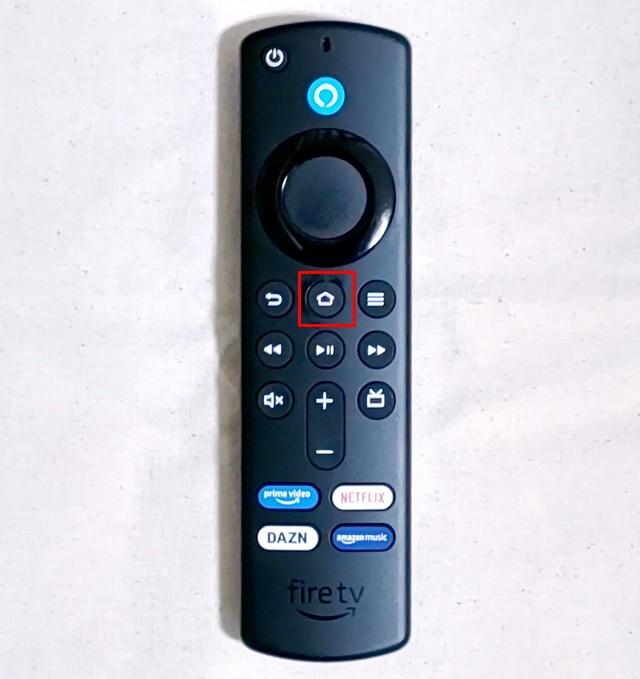
リモコンのホームボタンを長押しする。
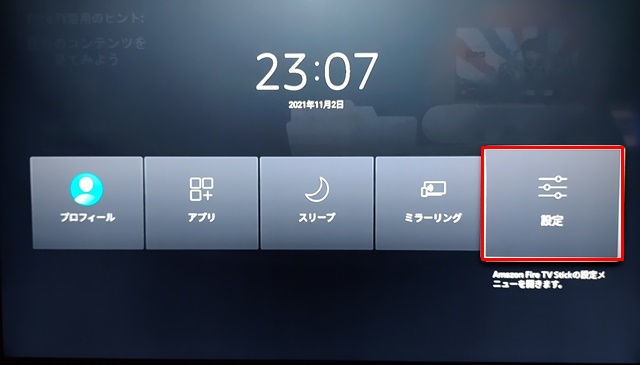
「設定」を選択。
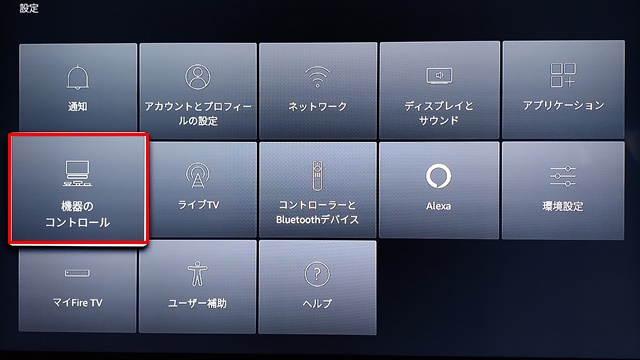
「機器のコントロール」を選択。
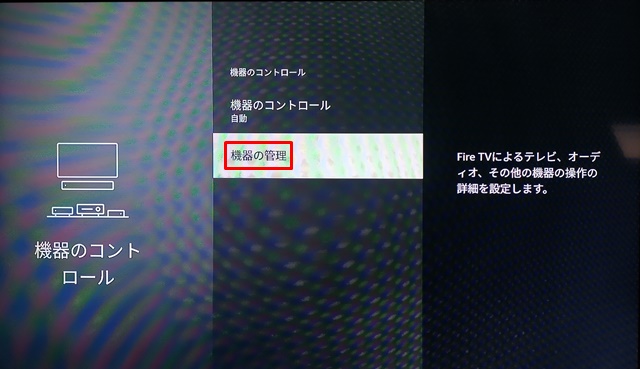
「機器の管理」を選択。
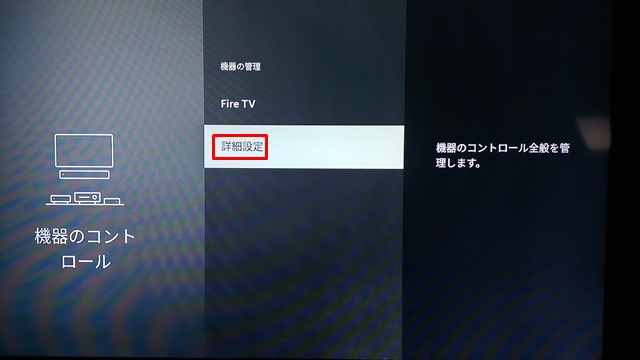
「詳細設定」を選択。
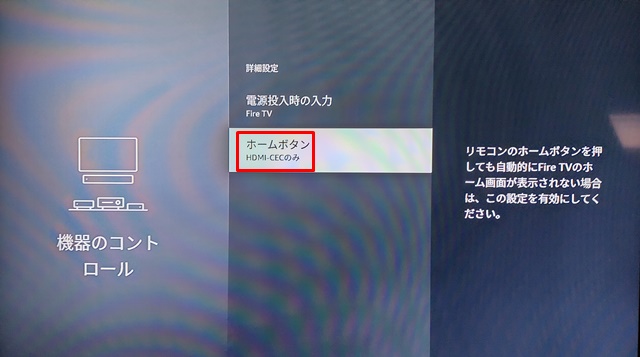
「ホームボタン」が「HDMI-CECのみ」になっているのを確認。
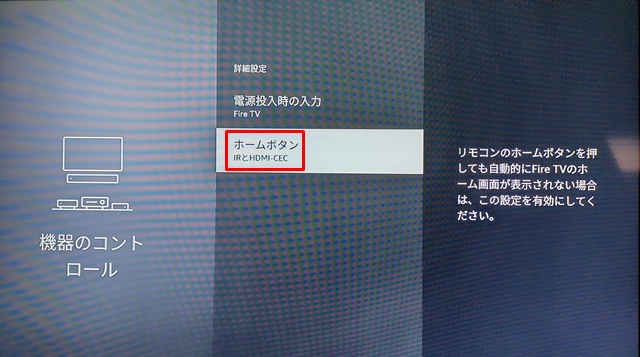
決定ボタンを押してホームボタンを「IRとHDMI-CEC」に変更する。
これでホーム画面が表示されなければ次の手順を試して下さい。
スポンサーリンク
2.サインインし直す
リモコンのホームボタンを長押しする。
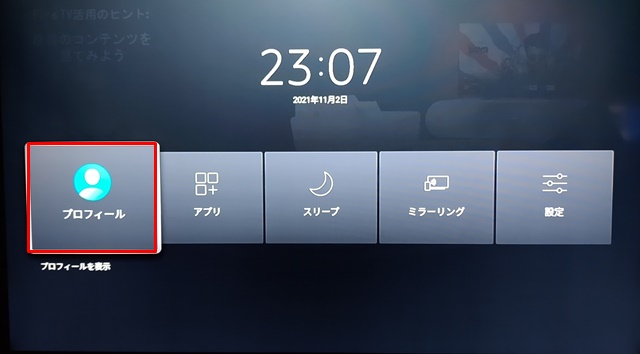
「プロフィール」を選択。

「プロフィール設定」を選択。
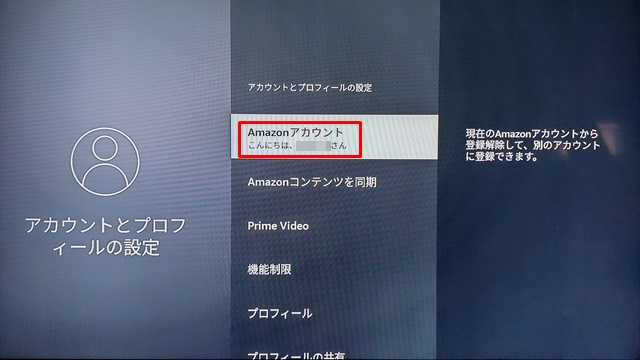
現在サインインしているAmazonアカウントが表示されているので決定ボタンを押す。
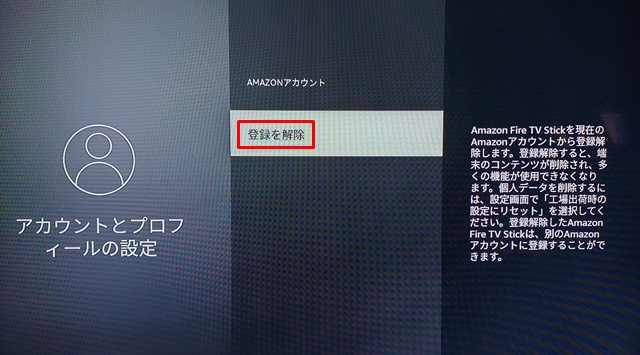
「登録を解除」を選択。
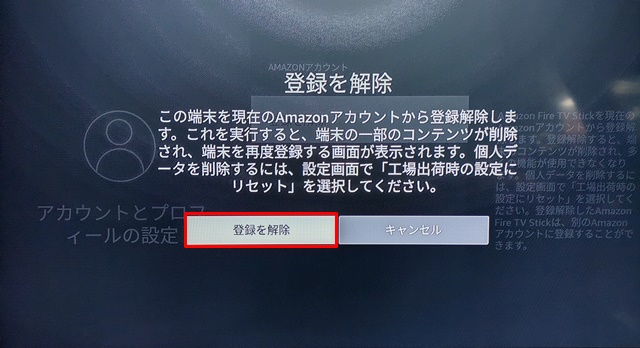
「登録を解除」で決定ボタン。
視聴履歴や設定は再度サインインすることで復活するので心配はご無用。

「Fire TV Stickを登録解除中」の文言が30秒ほど続きますが、フリーズしている訳ではないので焦らずに待ちましょう。
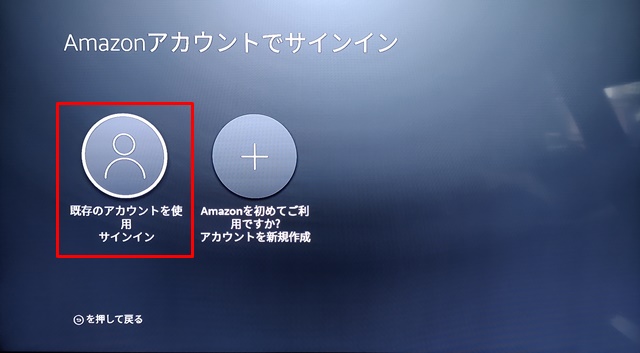
登録解除の処理が終わるとサインイン画面になるので「既存のアカウントを使用」を選択。
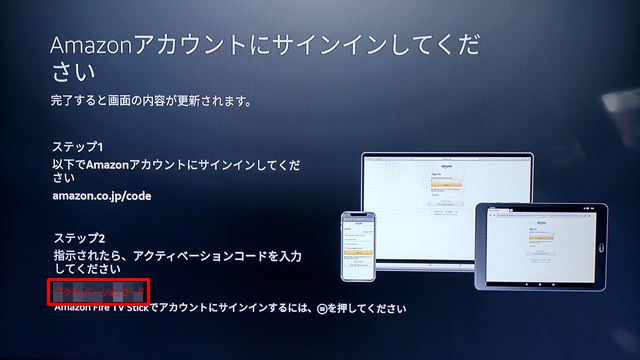
サインインする方法は下記の2通り。
①スマホやパソコンのブラウザに「amazon.co.jp/code」を入力しamazonのログイン画面に行く。
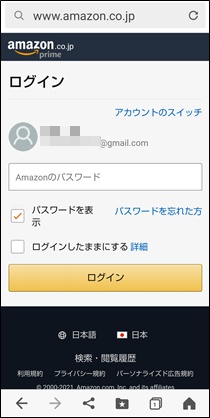
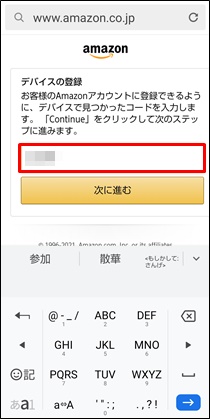
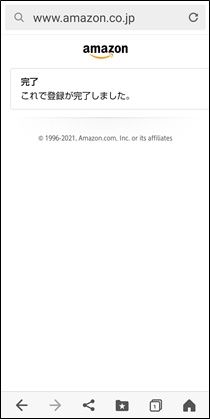
パスワードを入力してログイン → Fire TV Stickの「amazonアカウントにサインインしてください」画面のステップ2に表示されているアクティベーションコードを入力して「次に進む」をタップ。
②Fire TV Stickのサインイン画面に直接IDとパスワードを入力してサインインする。
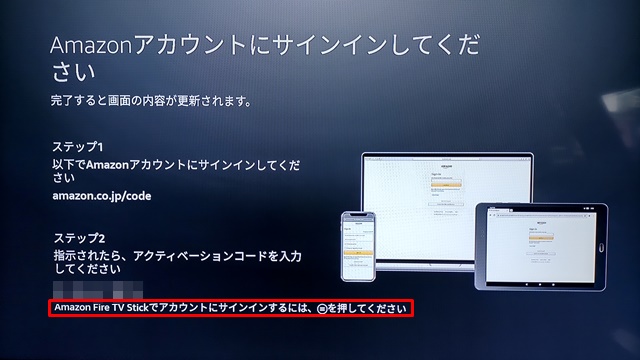
この画面でオプションボタンを押すとIDとパスワードをリモコンで入力する画面が表示されますが、IDが長いと面倒です。
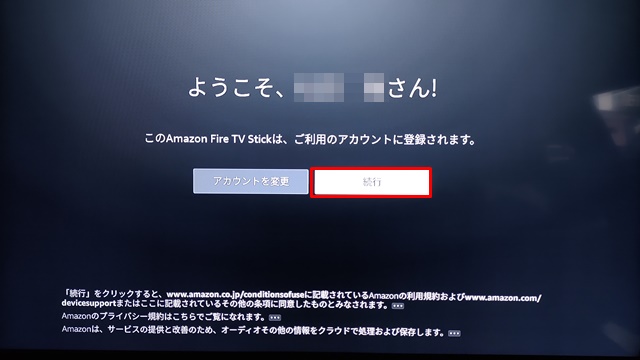
サインイン完了の画面で「続行」を選択するとアカウントとFire TV Stickの紐づけが行われます。

ご家庭内でネット回線を使い分けていない限り、これは「はい」で問題ないでしょう。
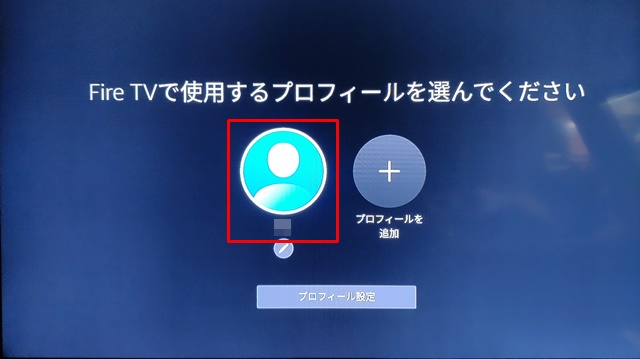
最後に今サインインしたアカウントを選択すれば設定完了!

無事にホーム画面が表示されました。
まとめ
Fire TV Stickは今一つ完成度が高くないので、今回ばかりは「やってもーた!」と思ってしまいました。
スマホにしろ、パソコンにしろ工場出荷時の設定にリセットするのは勇気がいります。
ほとんどの場合は何事もなく完了するんだけど、たまに不具合を起こすのであまりやらない方がいいですね。
最後までお付き合いいただき、ありがとうございました。