
こんにちは!器械いじりや最新テクノロジーが大好きなkensirouです。
「インターネットで前に見た映像をもう一度見たいけど、いつどこで見たのか思い出せない。」なんてことは誰しも経験があるはず。
YouTubeなどの動画配信サービスなら履歴をみればわかるけど、サイトに埋め込んである動画や広告などは閲覧履歴が残っていたとしても、次に見たら内容が変わっていることがほとんど…
そういう時はVideoCacheViewというソフトを使えば、探していた映像をもう一度再生できる可能性があります。
「可能性がある」という表現にしたのは、VideoCacheViewはネットを見た際に読み込まれるキャッシュというものを利用するソフトであり、キャッシュが残っていなければ見ることはできないからです。
インターネットを閲覧する時、訪問したサイトを再度訪問した場合に速く表示させるために映像や画像を一定期間残しておく仕組みです。
比較的最近みた映像なら探し出せる可能性も高いので、VideoCacheViewを使って探してみましょう。
VideoCacheViewの導入方法と日本語化
VideoCacheViewのダウンロードはこちらから
⇓

ダウンロードした「videocacheview-2-97.zip」をダブルクリックして解凍→「VideoCacheView.exe」をダブルクリックして立ち上げます。
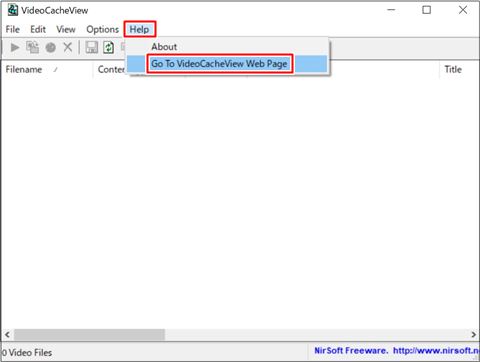
英語表記になっているので、下記の手順で日本語化しましょう。
「Help」→「Go To VideoCacheView Web Page」をクリック。

ページの一番下にある言語ファイルリストの「Japanese」をクリックすると、日本語化ファイルがZip形式でダウンロードされます。
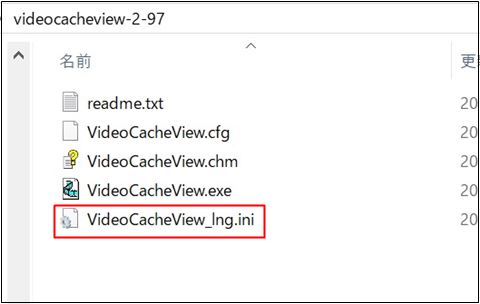
日本語化ZIPファイルを解凍して、「VideoCacheView_lng.ini」ファイルを「videocacheview-2-97」フォルダーに入れます。
VideoCacheViewを立ち上げなおすと日本語化ができ、同時に直前までのキャッシュファイルが読み込まれます。
スポンサーリンク
VideoCacheViewの使い方
デフォルトではインタネットエクスプローラーやエッジのキャッシュは読み込まないように設定されているので、読み込ませるように設定を変えておきます。
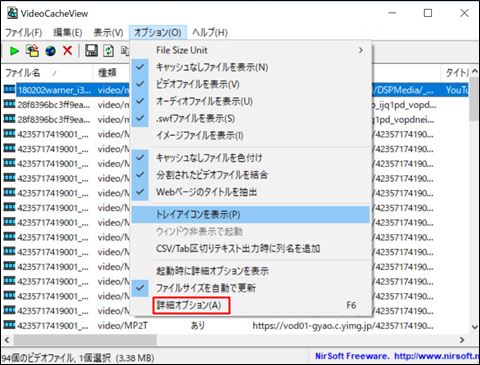
「オプション」→「詳細オプション」をクリック。
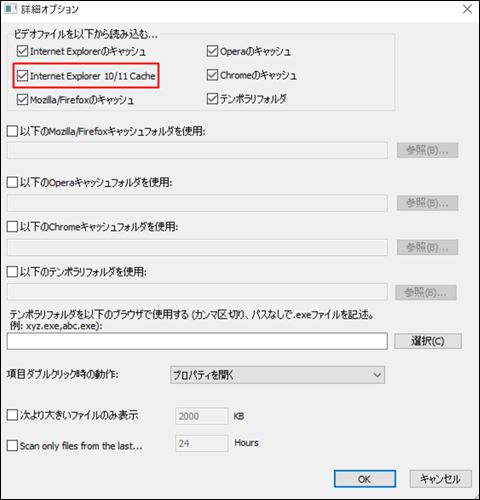
「Internet Explorer 10/11 Cache」にチェックを入れて「OK」をクリック→インターネットエクスプローラーやgoogle cromeを終了させてVideoCacheViewを起動すると、キャッシュファイルが読み込まれます。
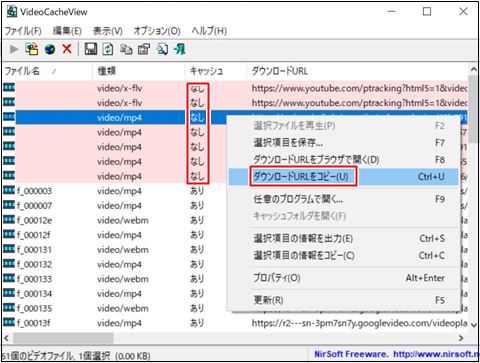
読み込まれているファイルのうち「キャッシュ」が「なし」となっているものは基本的に
再生できませんが、URLをコピーして検索すると再生されることがあります。
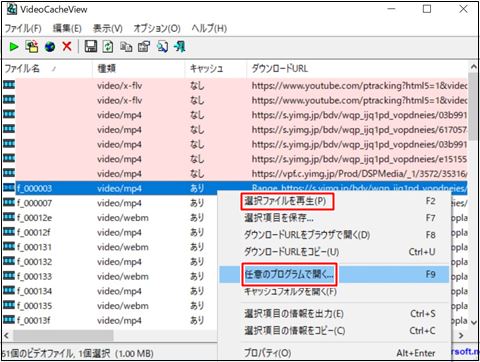
「最終アクセス日時」でいつごろその映像を見たのかあたりをつけて右クリック→「選択ファイルを再生」をクリック。
もし、デフォルトの再生ソフトが立ち上がっても再生できない場合は、対応するファイル形式が多い再生ソフトを導入してみてください。
おすすめはMPC-BEという動作が軽快で対応ファイル形式が多い再生ソフトです。
MPC-BEをインストールした後にVideoCacheViewで「任意のプログラムで開く」をクリック。
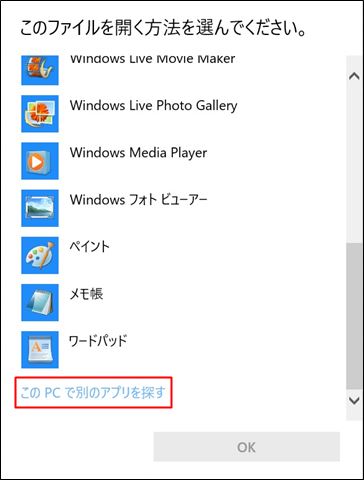
「このPCで別のアプリを探す」をクリック→「PC」→「C:Windows」→「Program Files」→「MPC-BE x64」→「mpc-be64」を選択。
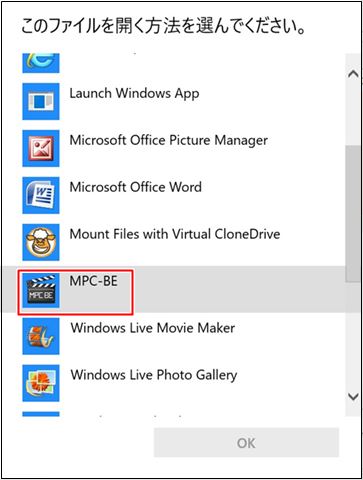
「MPC-BE」がソフト一覧に追加されますので、「MPC-BE」をダブルクリック。
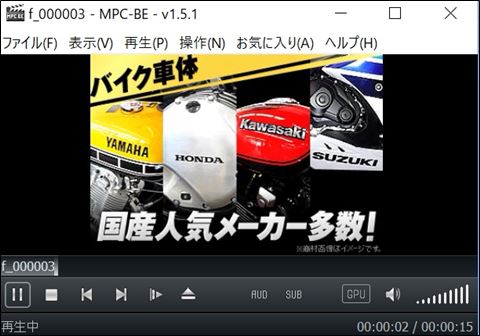
うまくいけばこのように再生されます。
まとめ
再生されるファイルもあればされないファイルもあるので、必ず探している映像が見つかるわけではありませんが、「運が良ければ見つかるかも?」程度に使ってみてはいかがでしょうか?
最後までお付き合いいただき、ありがとうございました。