こんにちは!器械いじりや最新テクノロジーが大好きなkensirouです。
Windows10のサポートが2025年10月14日に終了したため、そろそろWindows11へのアップグレードを考えている方も多いのではないでしょうか。
私もこの機会にWindows11へアップグレードすることにしました。
Windows11へのアップグレードは、基本的にはWindows Updateから簡単に実行できます。ただし、環境によっては「Windows11にアップグレードする」という表示が出てこない場合もあります。
この記事では、そのようなケースも含めて、できるだけ簡単にWindows11へアップグレードする方法を紹介します。
と、その前に、アップグレード作業は意外と時間がかかります。
私の場合、完了まで約2時間弱かかりました。そのため、時間に余裕があるときに実行することをおすすめします。
また、万が一に備えて、大切なデータは事前にバックアップしておくと安心です。
バックアップの手順についてはこちら。
それではさっそくWindows11にアップグレードしていきましょう!
Windows11へのアップグレード手順
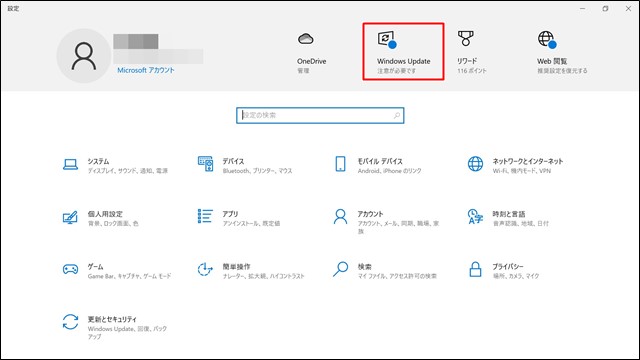
「設定」から「Windows Update」を選択。
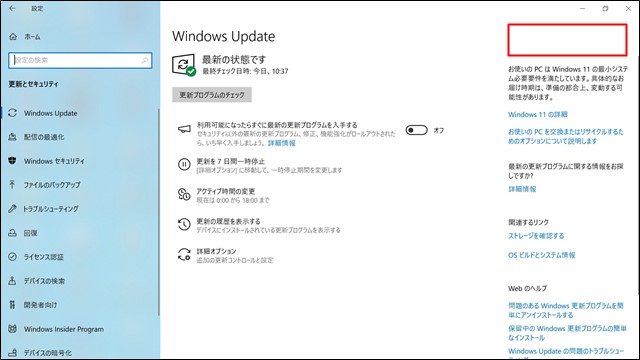
本来なら赤で囲ったところに「おめでとうございます。お使いのパソコンはWindows11に対応しています。」といった文言が記載されていてWindows11にアップグレードするボタンが表示されているはずですが、状況によっては表示されてないことがあります。
そんな時は直接Windows11インストールアシスタントのページに行ってWindows11のインストールパッケージをダウンロードしてアップグレードを行うことができます。
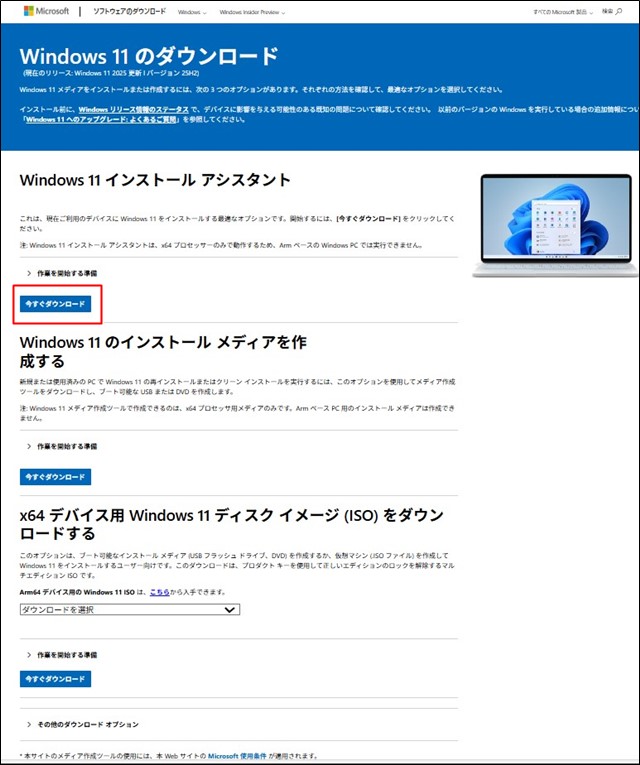
今使っているパソコンのファイルなどはそのまま残してWindowsだけをWindows11にアップグレードする場合は一番上の「今すぐダウンロードする」ボタンをクリックします。
ファイルなども全て消してパソコンを初期状態にしてクリーンインストールする場合は2番目のISOファイルをダウンロードしてDVDに焼いてから使います。
今回はWindowsだけをアップグレードします。
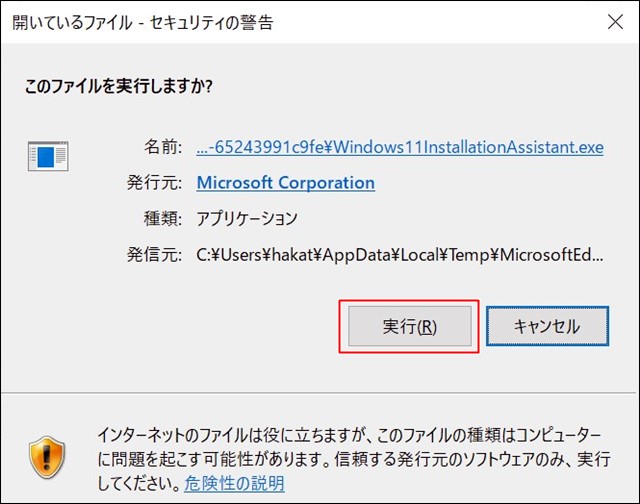
一番上の「今すぐダウンロードする」ボタンをクリックしてファイルのダウンロードが終わると出てくるダイアログの「実行」ボタンをクリックします。
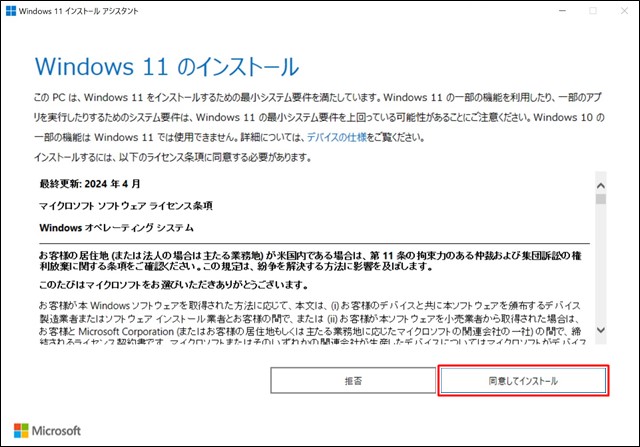
次にライセンス条項などに目を通して「同意してインストール」をクリックします。
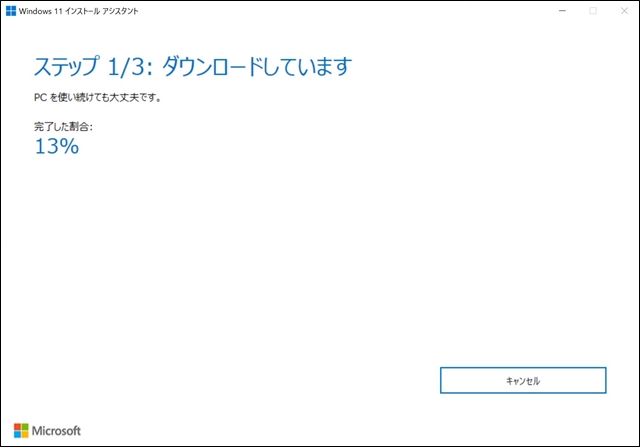
するとこのような表示が出てファイルのダウンロードからインストールまで勝手に進みます。
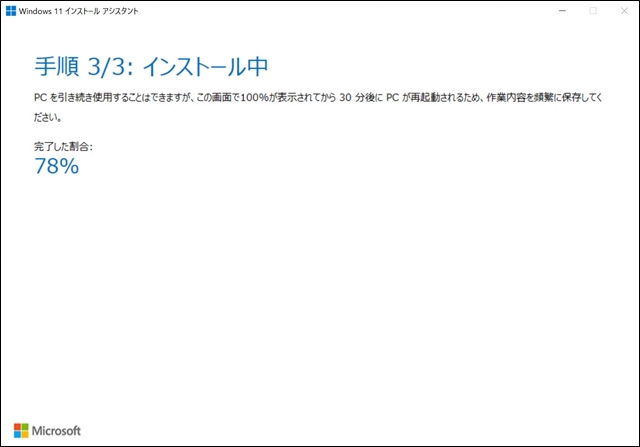
インストールが終わるまでに大体2時間かかりました。
ネット回線の速度が遅かったり、パソコンの性能によってはもっと時間がかかります。
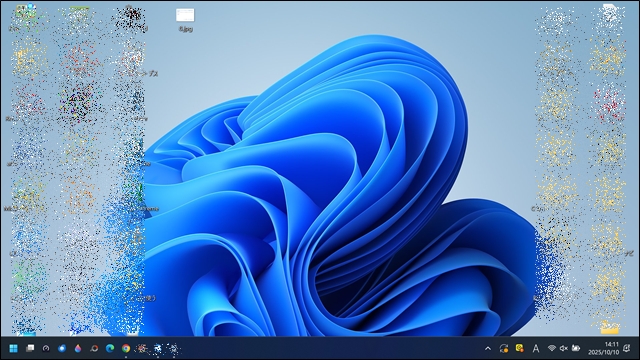
何事もなくアップグレード完了です。
後は好きなようにカスタマイズしたり、必要であれば普段使っているソフトのアップデートを行って終了です。
なお、Windows10を使い続ける必要がある方あるは「拡張セキュリティ更新プログラム」に登録しておけば向こう1年間はセキュリティの更新を受けることができるようです。
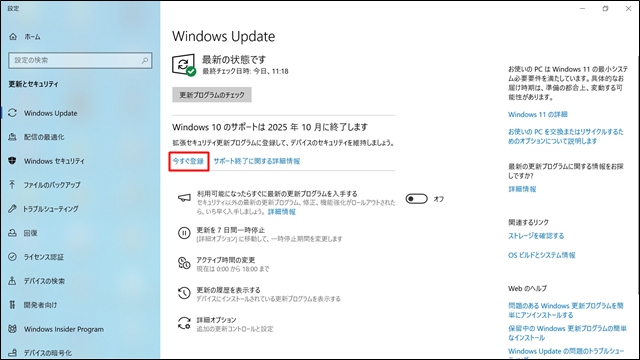
Windows Update画面に表示されている「今すぐ登録」をクリックします。
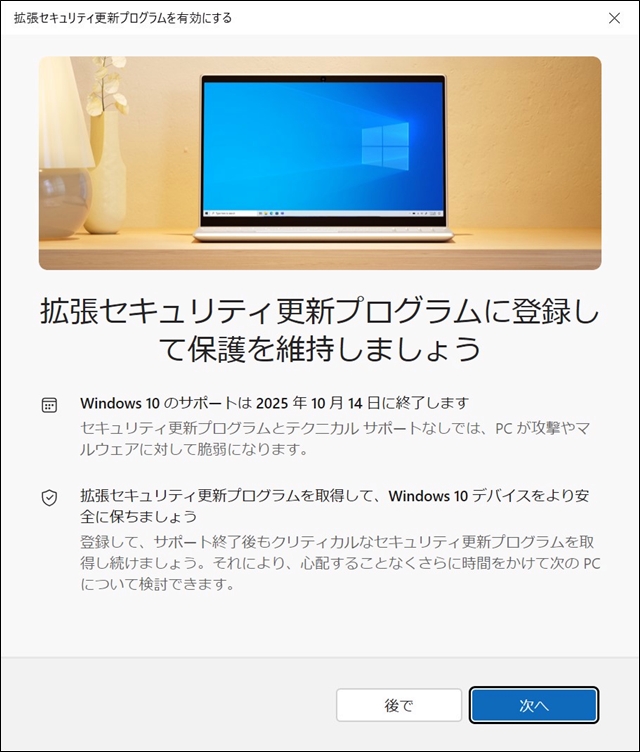
「拡張セキュリティ更新プログラム」登録してセキュリティ対策をしておきましょう。
まとめ
パソコンなどの機械に疎い人でもWindowsのアップグレードは超簡単手順で行うことができるように準備されています。
Windows10を使い続けているとセキュリティ上の問題が出てくるので、早めにWindows11へ移行しておくと安心です。
アップグレード自体は難しくありませんが、時間がかかるため、余裕のあるタイミングで実施しましょう。
最後までお付き合いいただきありがとうございました!

